







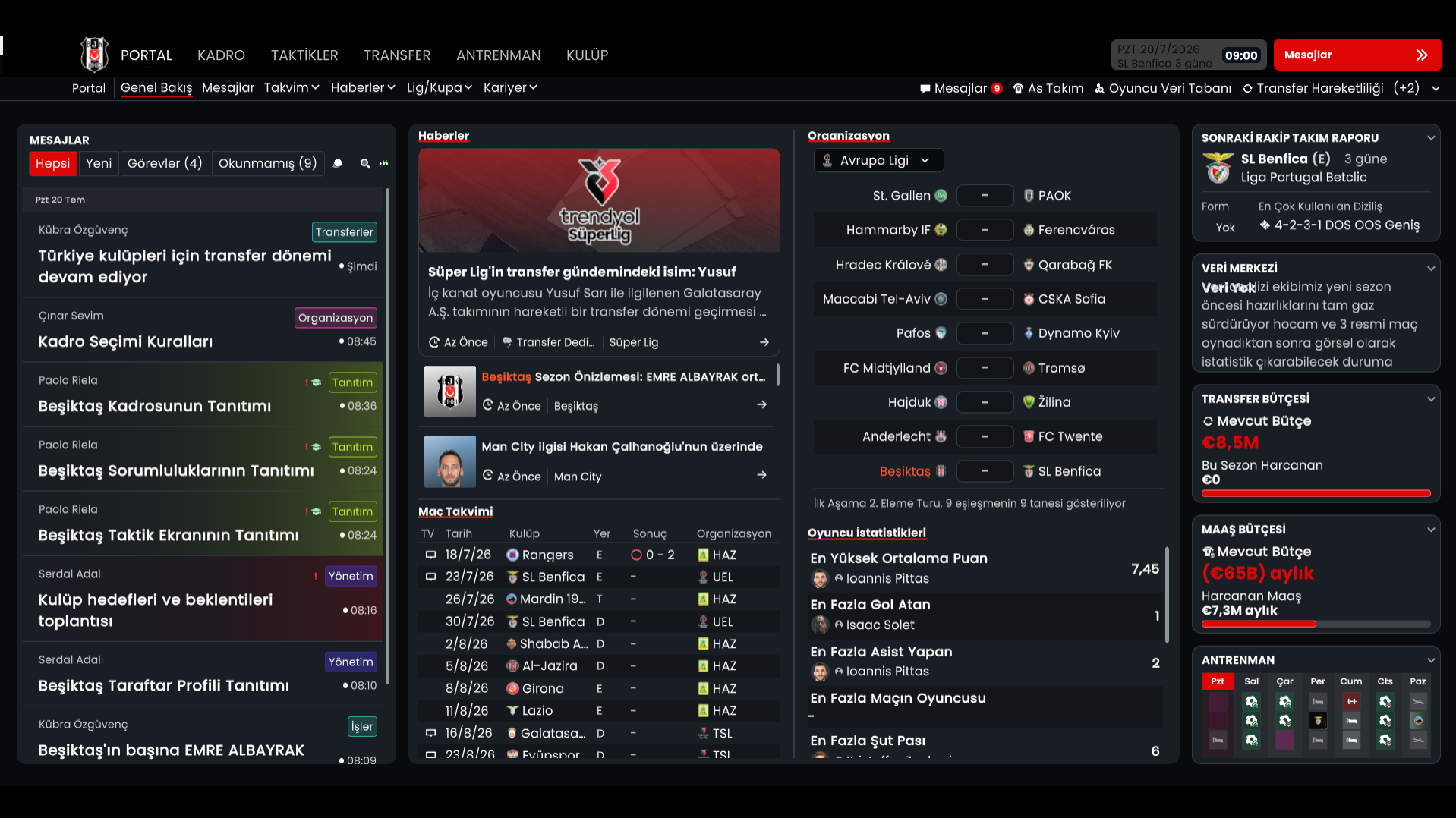
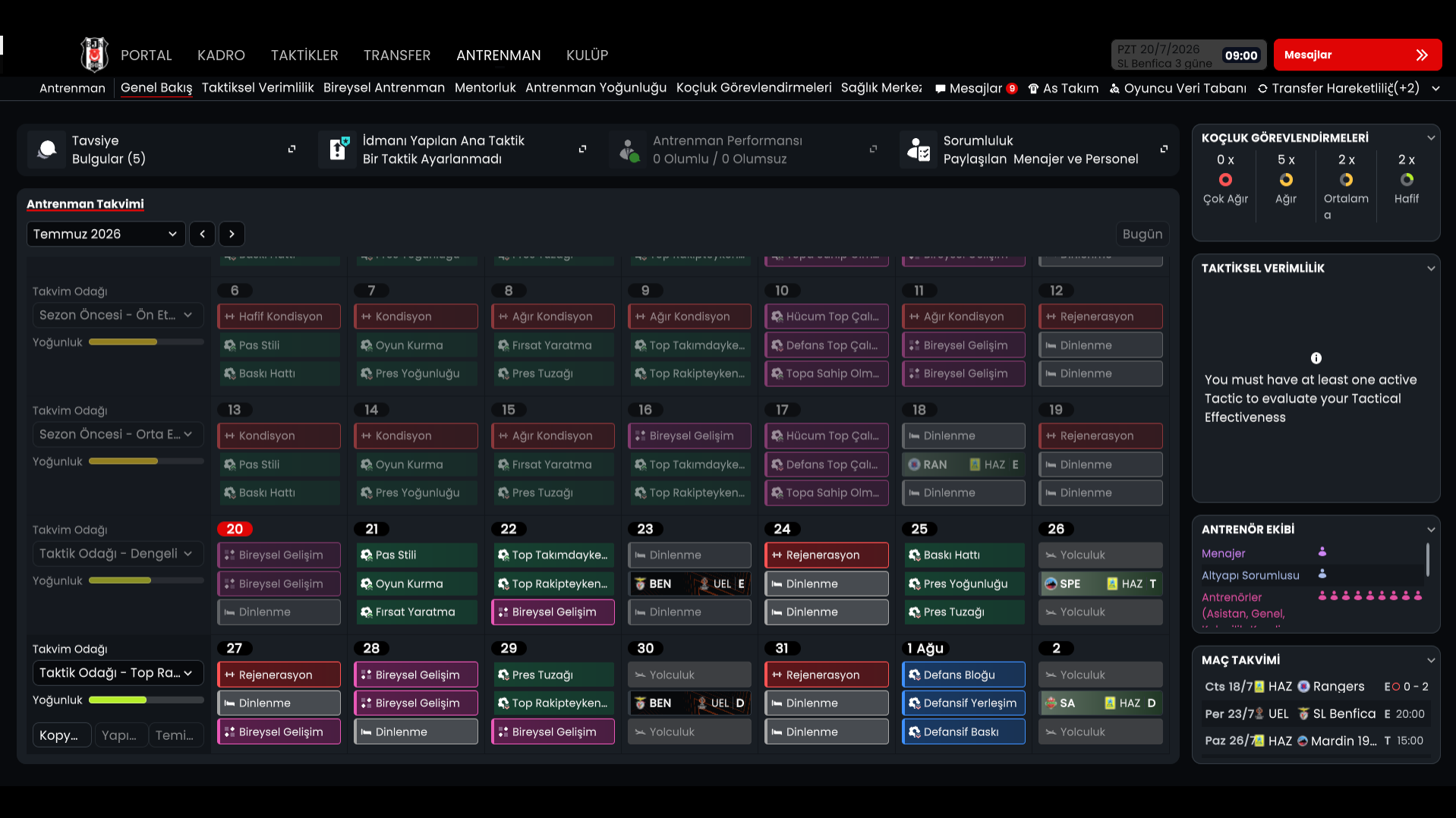
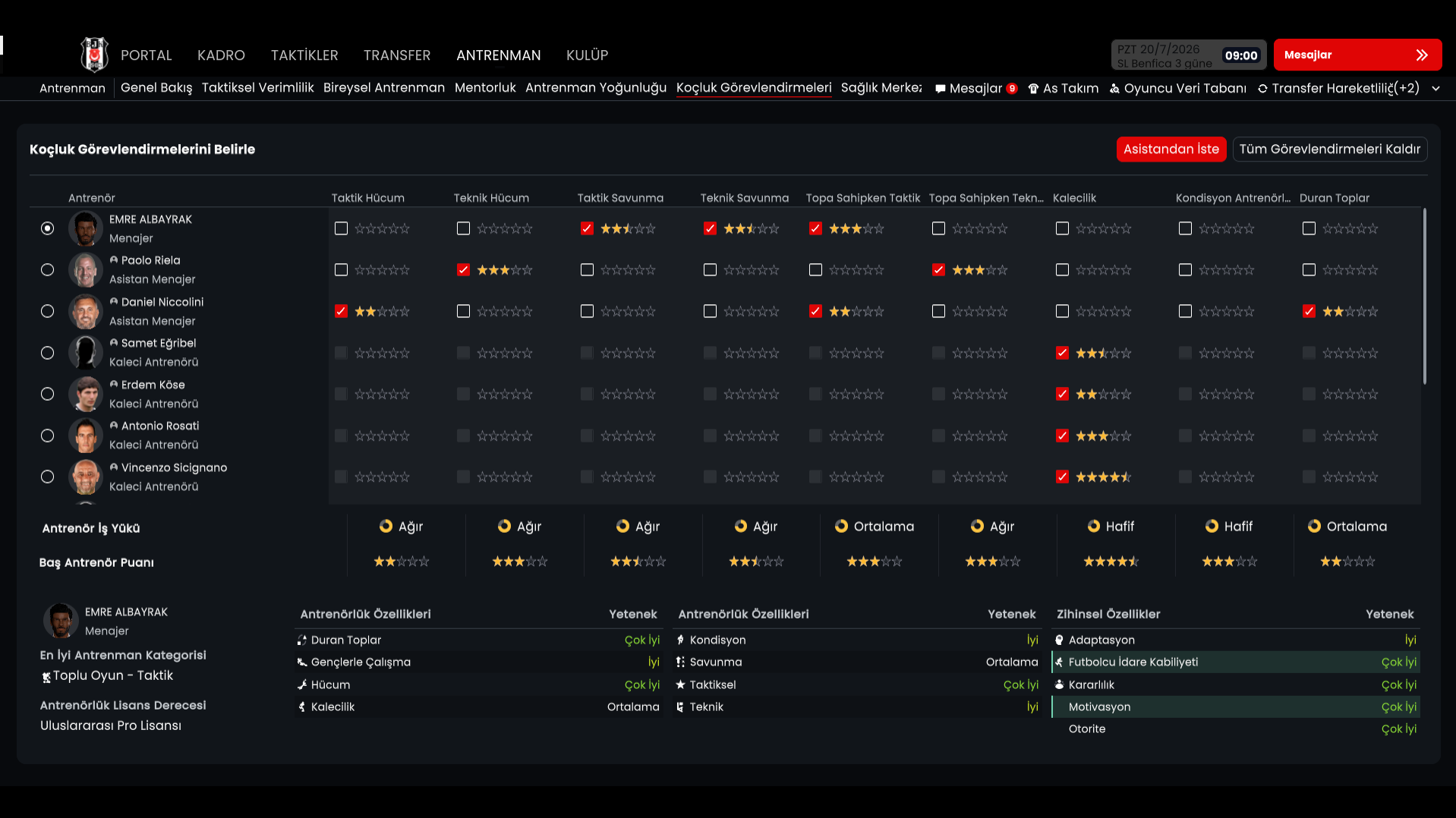
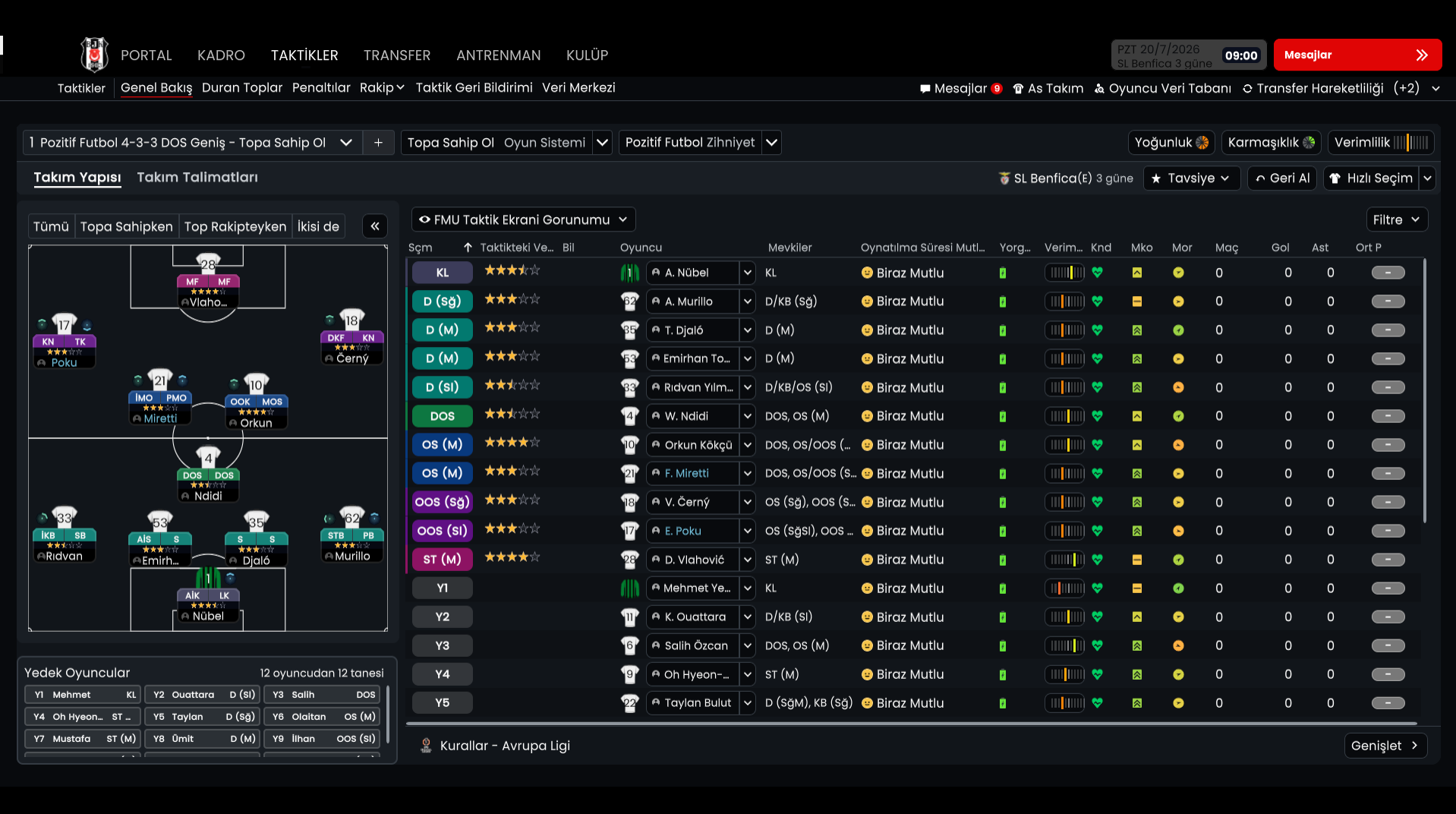

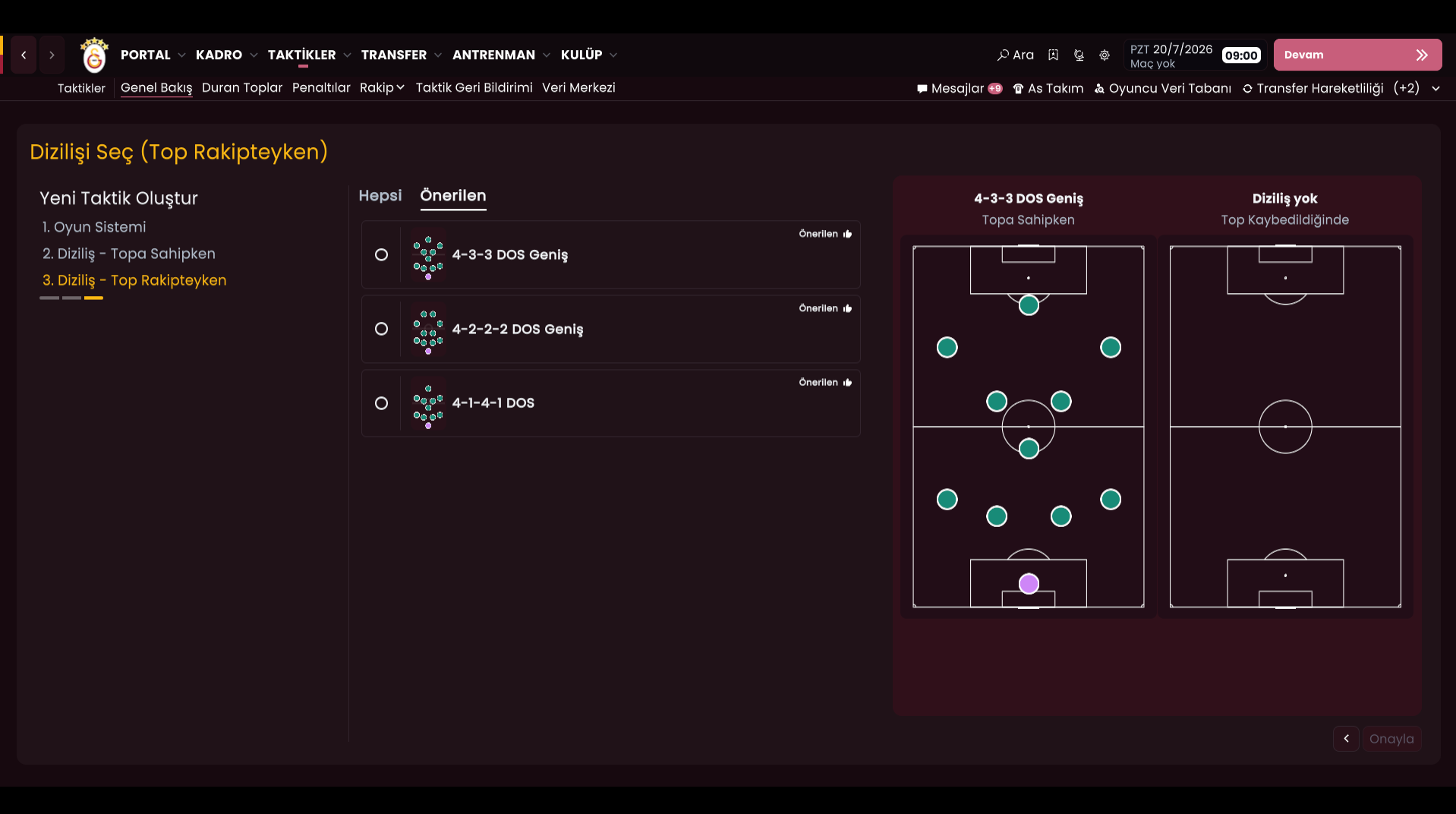
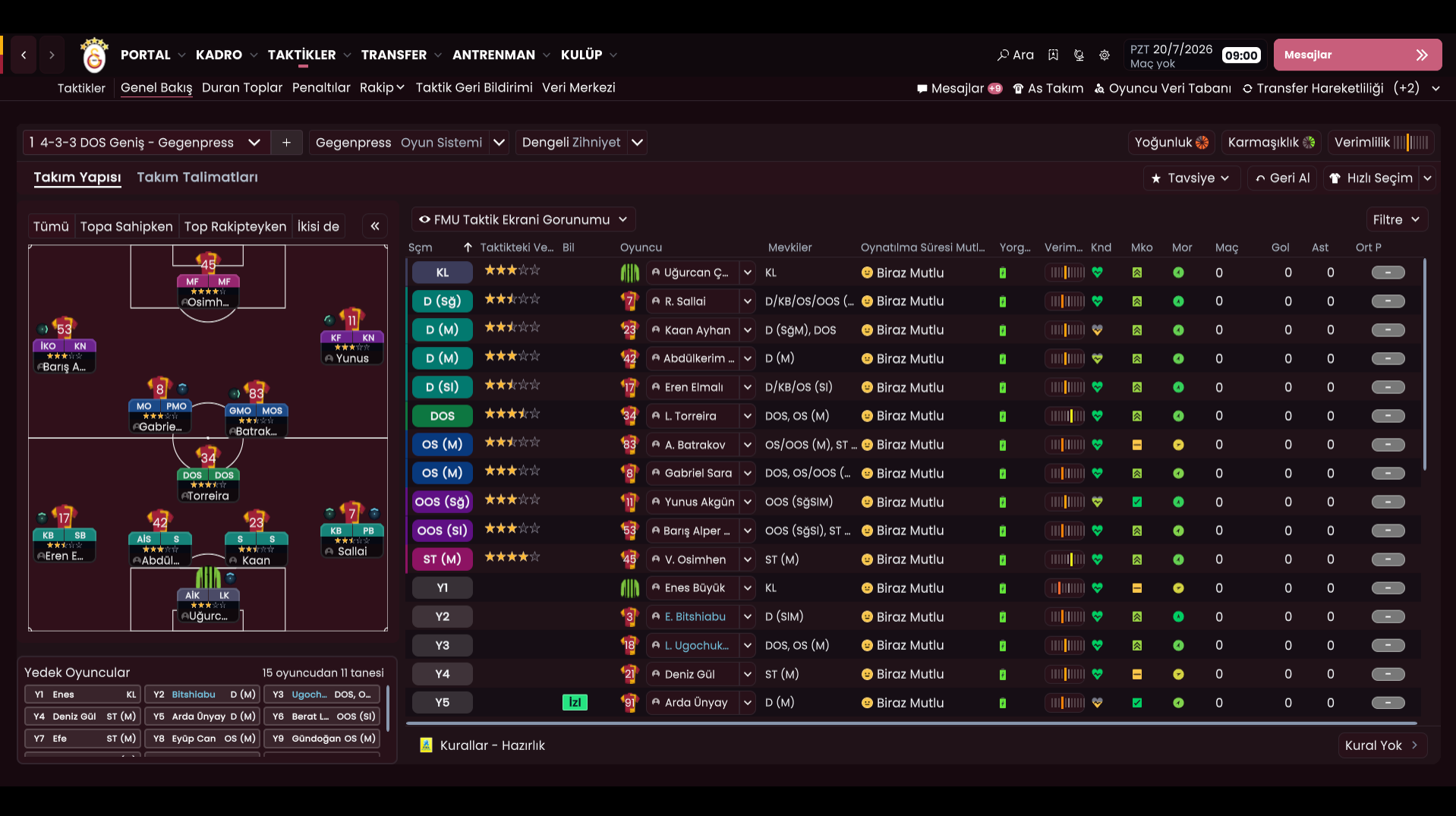
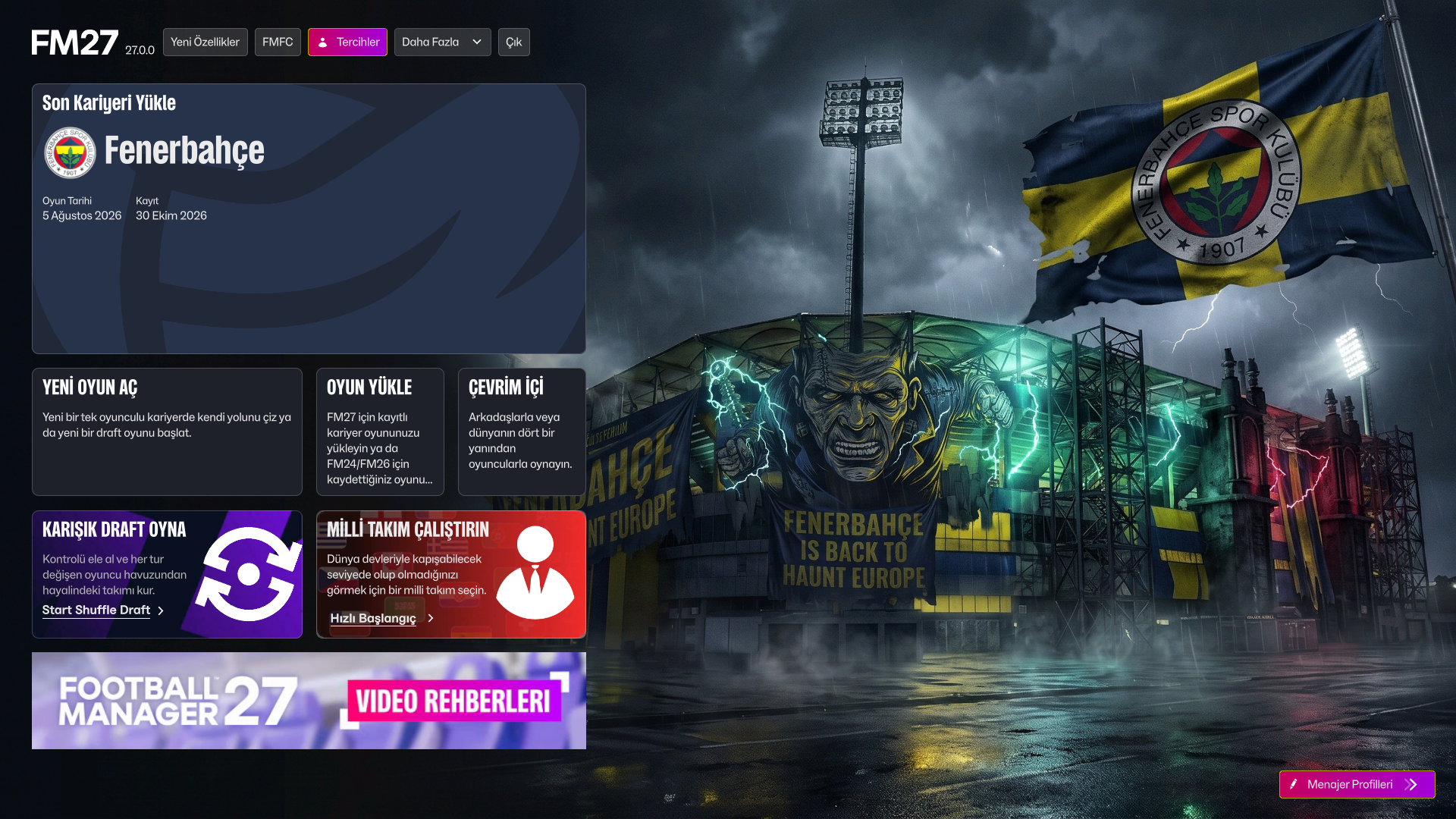
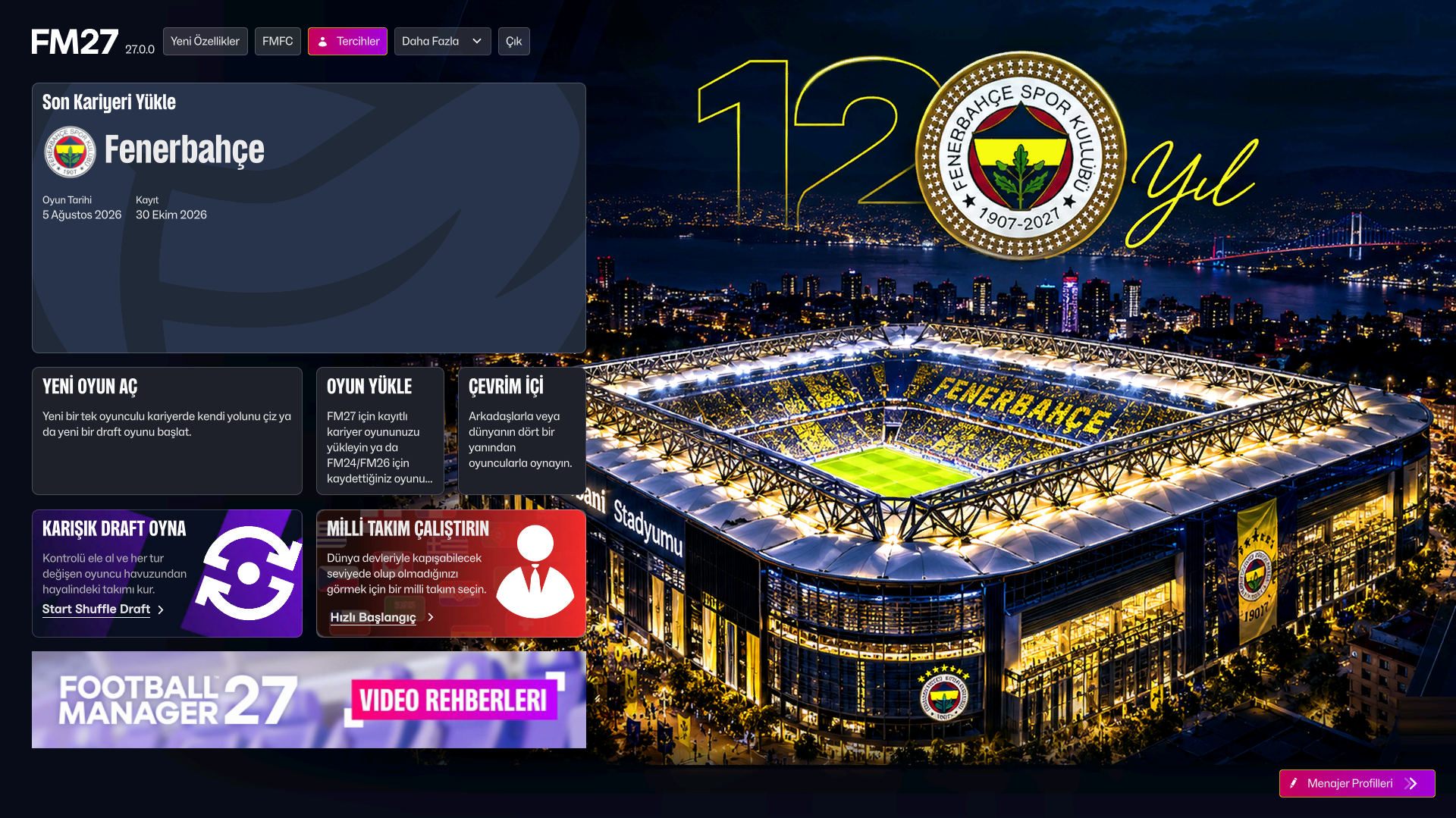
Adım 1:
Eğer Football Manager 27 açıksa oyunu tamamen KAPATIN.
Adım 2:
Oyunun kurulu olduğu dizindeki "StandaloneWindows64" klasörünü açın:
* Windows İçin Varsayılan Yol:
C:\Program Files (x86)\Steam\steamapps\common\Football Manager 27\fm_Data\StreamingAssets\aa\StandaloneWindows64\
(veya Steam kütüphanenizin bulunduğu harici disk yolu)
* Linux / SteamDeck İçin Varsayılan Yol:
~/.local/share/Steam/steamapps/common/Football Manager 27/fm_Data/StreamingAssets/aa/StandaloneWindows64/
(veya harici disk / USB SteamLibrary konumu)
Adım 3 (ÖNEMLİ - YEDEK ALIN):
Oyun klasörünüzdeki şu 3 orijinal dosyanın yedeğini masaüstünüze kopyalayın:
- ui-mainmenu-assets_assets_all.bundle
- ui-backgrounds_assets_.bundle
- ui-styles_assets_default.bundle
Adım 4:
Bu zip paketi içindeki "skin_paketleri" klasöründe yer alan 3 dosyayı kopyalayın
ve oyunun "StandaloneWindows64" klasörüne yapıştırın.
"Dosyaların üzerine yazılsın mı?" sorusuna "Evet / Değiştir" cevabını verin.
Adım 5:
Steam üzerinden Football Manager 27'yi başlatın.
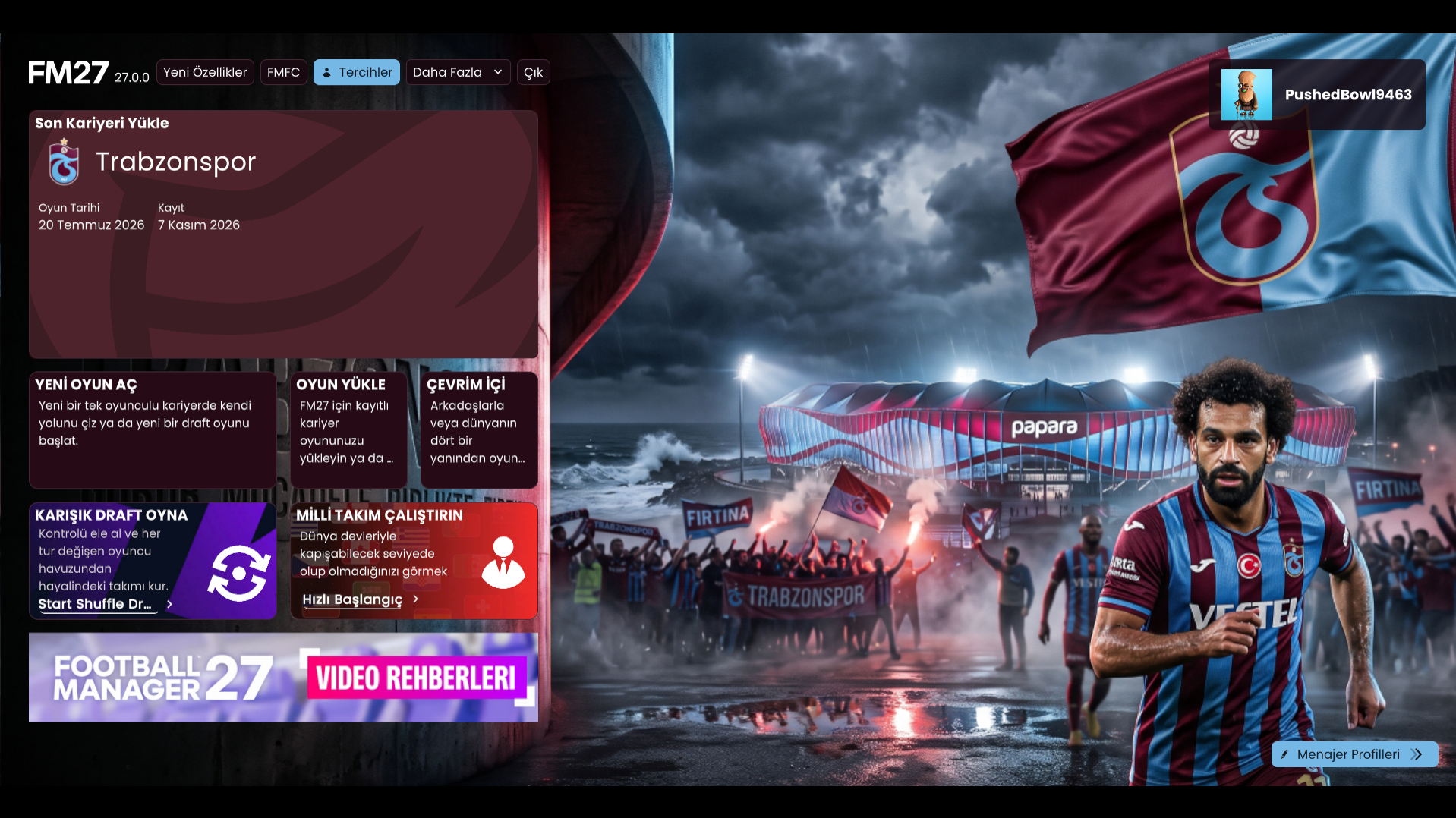
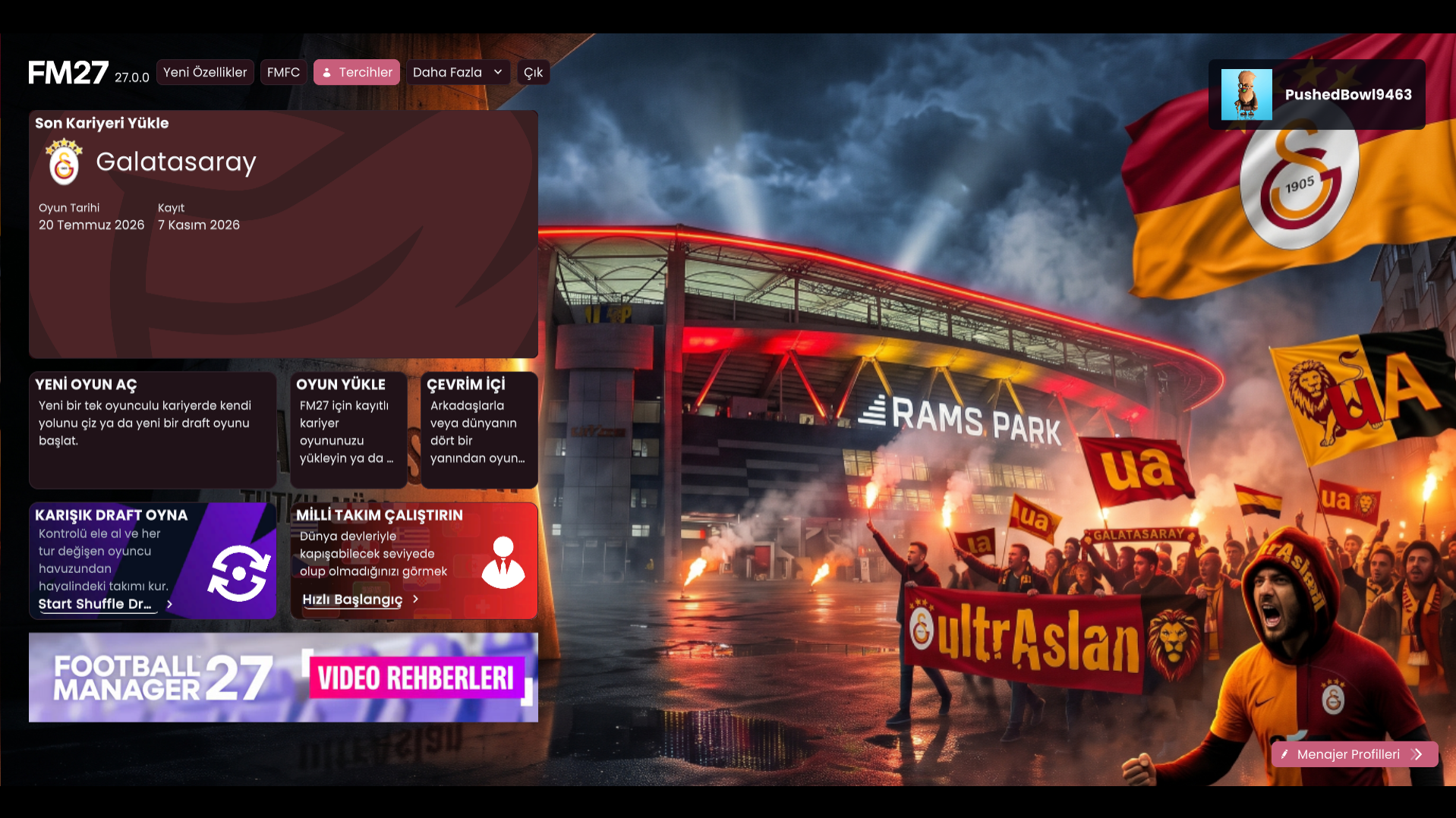
Fenerbahçe teması doğrudan aktif olacaktır!
Sürüm 1.0.2'deki Yenilikler
yayınlandı
## Kurulum
1. Football Manager 27’yi kapatın.
2. ZIP dosyasını ayıklayın.
3. Besiktas_FM27_Skin_v1.0 klasörünün tamamını şu kullanıcı skin klasörüne kopyalayın:
C:\Users\Emre\Documents\Sports Interactive\Football Manager 27\skins
4. Bu klasörün içinde doğrudan skin.json, main.uss, custom.uss, styles/, assets/ ve fonts/ bulunduğunu doğrulayın.
5. Football Manager 27’yi açın. Preferences → Quick settings menüsüne gidin ve Besiktas_FM27_Skin_v1.0 skin’ini seçin.
6. Skin yeniden yükleme isteğini onaylayın.
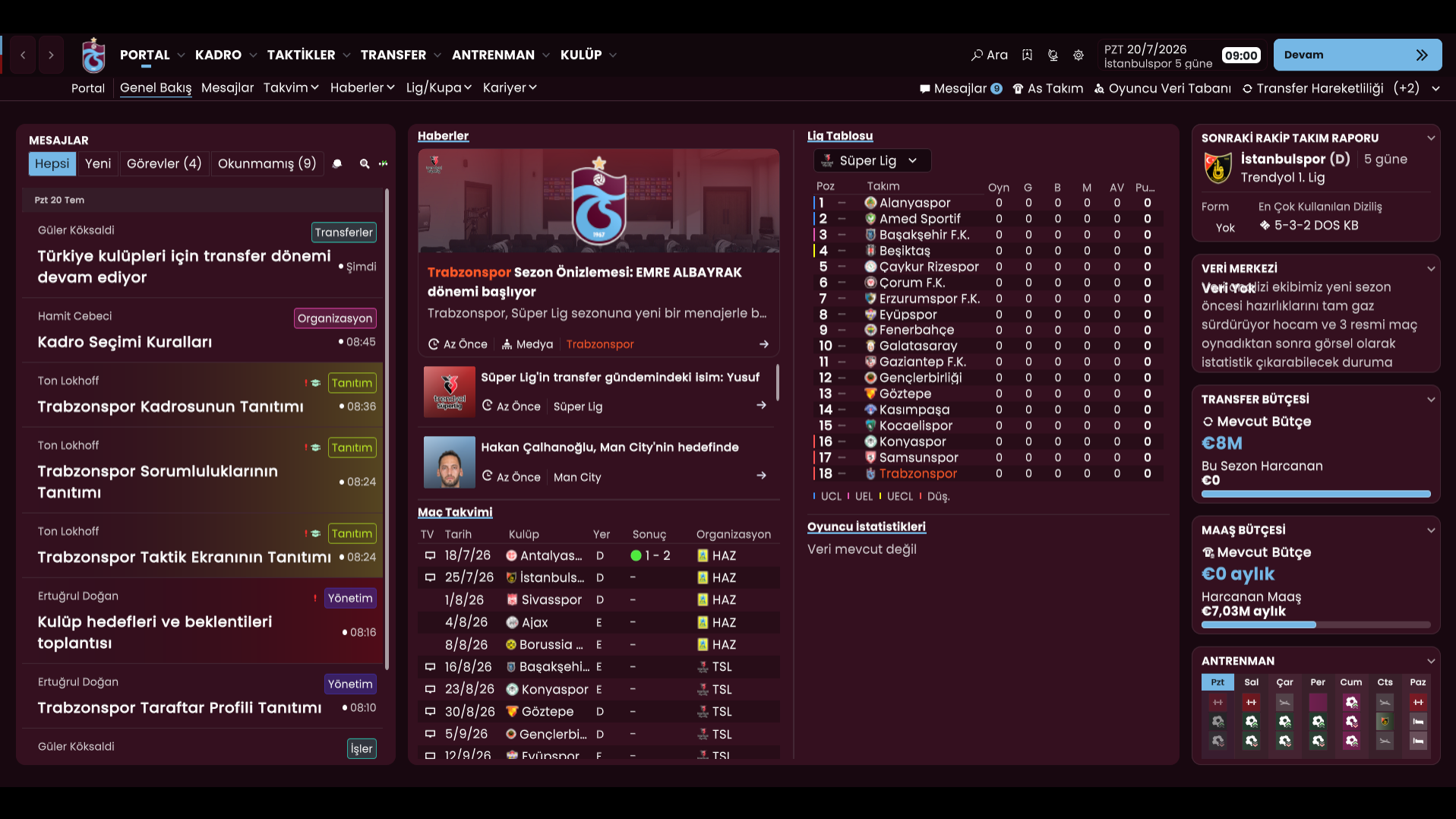
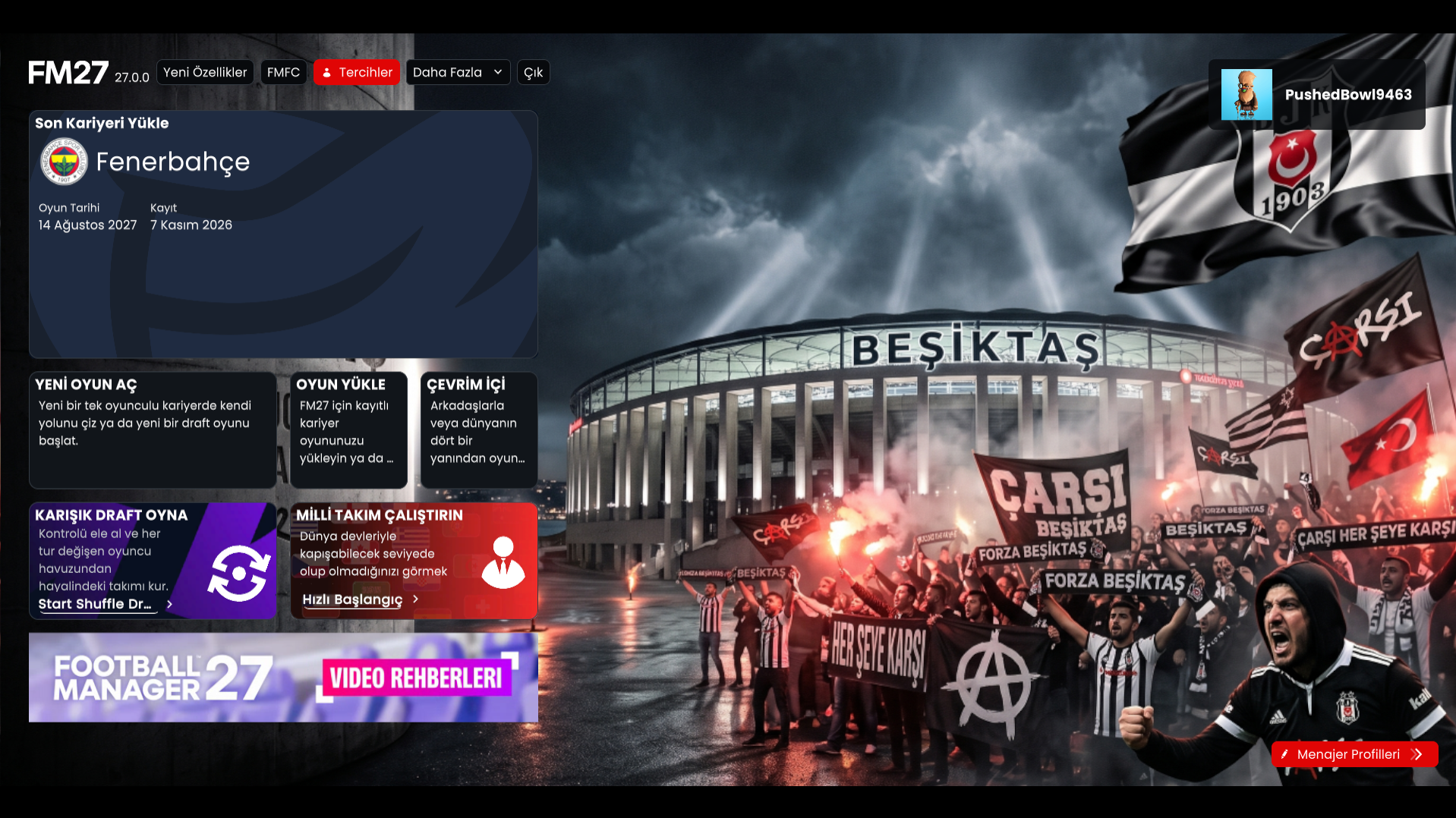
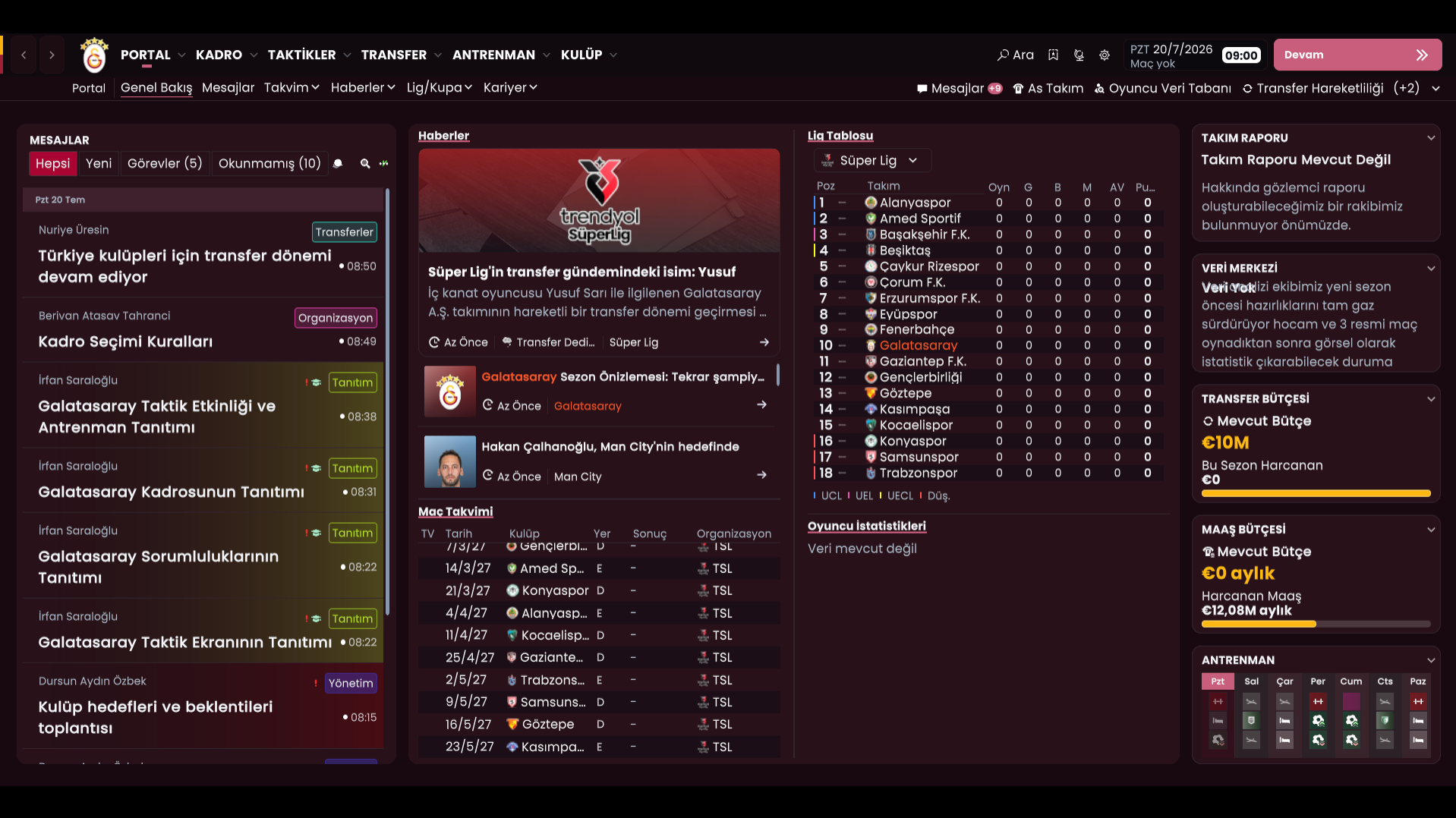
7. Ana menüyü ve Portal, Kadro, Taktikler ve Antrenman ekranlarını kontrol edin.
## Önceki skine dönme
Preferences → Quick settings menüsünden önceki skin’i seçip yeniden yüklemeyi onaylayın. Bu skin kullanıcı skin klasöründe çalışır; Xbox oyun dosyalarını veya WindowsApps’i değiştirmez.
Dosyayı indirdikten sonra yorum yapabilirsin.
Gösterilecek bir değerlendirme yok.